
W nowszych wersjach Adobe InDesign biblioteki Pantone nie są już domyślnie dostępne. Nie oznacza to jednak, że nie można prawidłowo przygotować projektu wykorzystującego kolor dodatkowy do druku offsetowego. W większości przypadków wystarczy utworzyć własną próbkę, oznaczyć ją jako kolor dodatkowy (Spot) i odpowiednio przygotować plik PDF.
Pokazujemy, jak zrobić to krok po kroku i jak sprawdzić, czy kolor trafi na osobną separację.
Czym jest kolor Pantone i dlaczego stosuje się go w druku offsetowym?
Pantone to system gotowych, precyzyjnie zdefiniowanych kolorów, które w druku mogą być przygotowywane jako osobne farby. Wielu kolorów Pantone nie da się dokładnie odtworzyć przy użyciu standardowego CMYK, dlatego stosuje się je tam, gdzie liczy się konkretna, powtarzalna barwa – np. w identyfikacji wizualnej marki, przy intensywnych kolorach lub odcieniach trudnych do uzyskania ze zwykłej mieszanki czterech farb.
W druku offsetowym kolor Pantone może być drukowany jako osobna farba dodatkowa. To jedna z zalet tej technologii – poza standardowym CMYK można zastosować dodatkowe farby, co pozwala poszerzyć zakres dostępnych efektów kolorystycznych i lepiej kontrolować wygląd gotowej publikacji.
Trzeba przy tym rozróżnić dwa pojęcia. Pantone i kolor dodatkowy nie oznaczają dokładnie tego samego.
Pantone jest konkretnym systemem kolorystycznym, natomiast kolor dodatkowy, czyli Spot Color, to sposób zdefiniowania koloru w pliku tak, aby został zachowany jako osobna separacja. W ten sposób można oznaczyć nie tylko Pantone, ale również np. lakier wybiórczy, biały poddruk czy inne elementy wymagające oddzielnej separacji produkcyjnej.
Więcej o systemie Pantone, oznaczeniach kolorów i zastosowaniu takich farb opisujemy w artykule „Kolory Pantone w druku offsetowym”.
Dlaczego w InDesignie nie ma biblioteki Pantone?
W nowszych wersjach Adobe InDesign biblioteki kolorów Pantone nie są już dostępne domyślnie. Wynika to ze zmian w sposobie udostępniania systemu Pantone w programach Adobe.
Podczas pracy nad projektem użytkownik może nie znaleźć więc gotowych próbek oznaczonych np. jako Pantone 186 C czy Pantone 300 C, choć wcześniej były one dostępne bezpośrednio w programie.
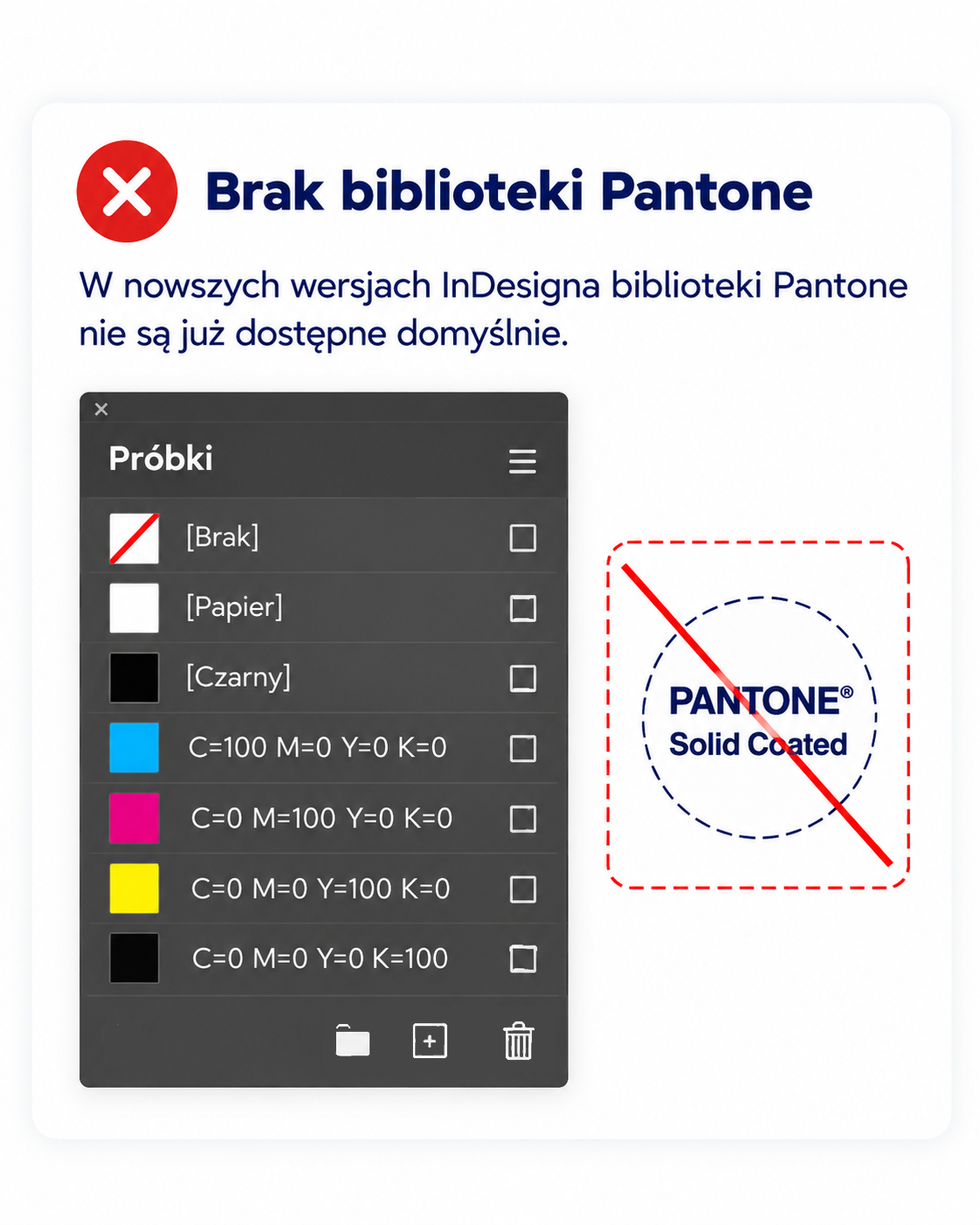
Brak biblioteki Pantone w InDesignie nie oznacza, że nie można przygotować pliku z kolorem dodatkowym. Trzeba jedynie wiedzieć, jak taki kolor poprawnie zdefiniować w projekcie.
Jak utworzyć kolor dodatkowy w InDesignie bez biblioteki Pantone?
Aby przygotować w InDesignie plik z kolorem Pantone należy utworzyć własną próbkę i zdefiniować ją jako Spot Color, czyli kolor dodatkowy przeznaczony do osobnej separacji.
Krok 1. Otwórz panel Próbki
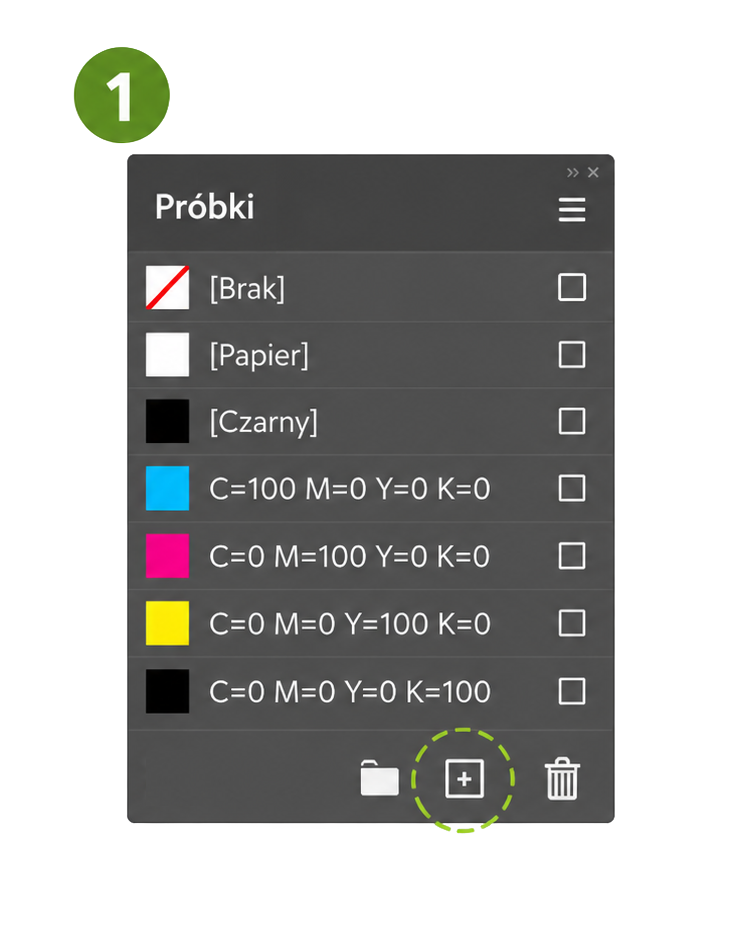
W InDesignie otwórz panel Próbki (Swatches). To właśnie tutaj znajdują się kolory używane w projekcie i tutaj dodaje się nowe próbki.
W panelu wybierz polecenie utworzenia nowej próbki koloru.
Krok 2. Utwórz nową próbkę jako kolor dodatkowy
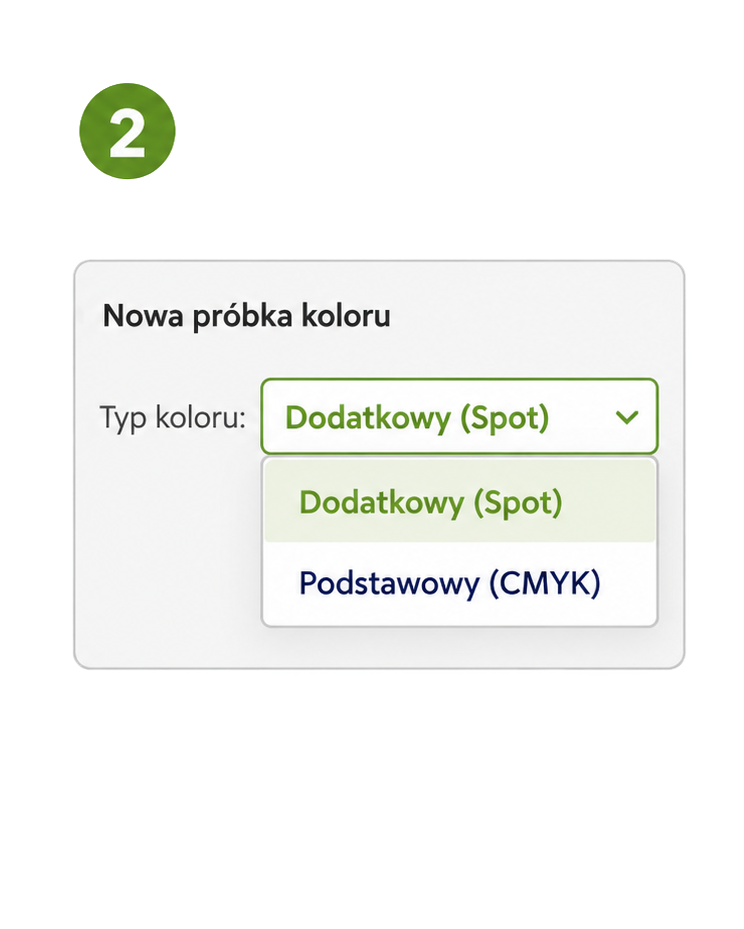
W oknie Nowa próbka koloru zwróć uwagę na pole Typ koloru.
Zamiast opcji:
- Podstawowy (CMYK)
wybierz:
- Dodatkowy (Spot)
To najważniejsze ustawienie na tym etapie. Kolor typu Spot jest traktowany jako osobny kolor dodatkowy i może zostać zachowany jako oddzielna separacja w pliku do druku.
Krok 3. Nadaj próbce odpowiednią nazwę
W polu Nazwa próbki wpisz nazwę, która jednoznacznie określi kolor lub funkcję danej separacji.
W przypadku Pantone może to być np.:
- Pantone 186 C,
- Pantone 300 C,
- Pantone Gold.
Próbka typu Spot nie służy wyłącznie do kolorów Pantone. W ten sam sposób można przygotować osobne separacje dla innych elementów produkcyjnych, np. lakieru UV, białego poddruku, hot stampingu czy farby specjalnej.
Właśnie dlatego nazwa próbki ma znaczenie informacyjne – pozwala drukarni od razu rozpoznać, czego dotyczy dana separacja. Powinna być więc krótka, czytelna i jednoznaczna.
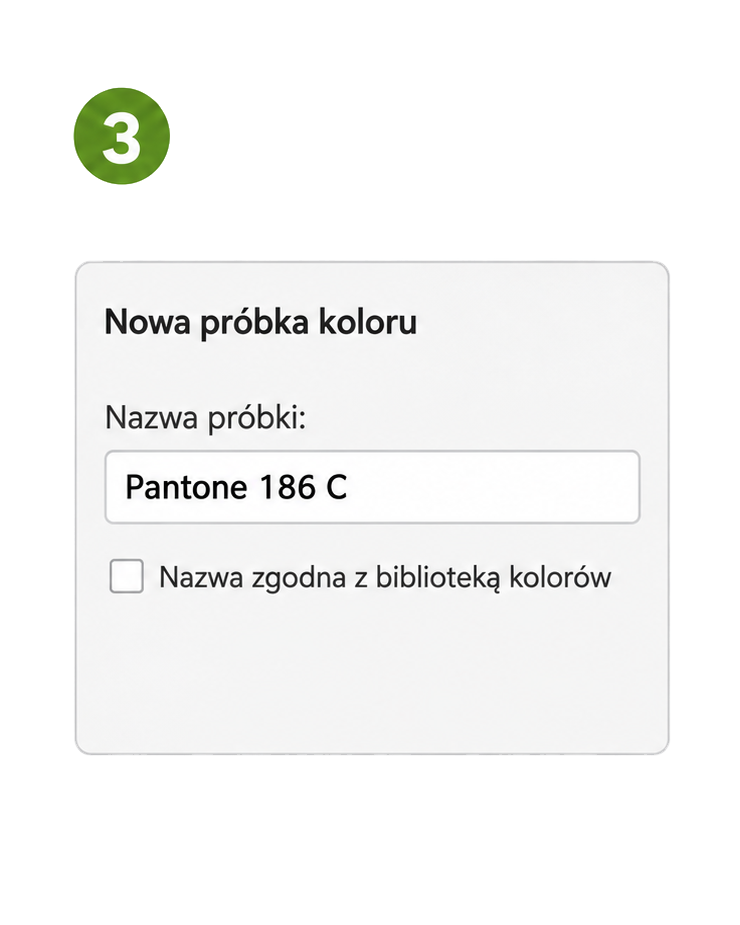
Przy kolorach Pantone wystarczy nazwa odpowiadająca konkretnej barwie, np. Pantone 186 C. W przypadku lakieru, hot stampingu czy innych efektów technologicznych najlepiej stosować nazewnictwo uzgodnione z drukarnią.
Krok 4. Ustaw wartości CMYK służące do podglądu
Po nadaniu nazwy ustaw dowolne wartości CMYK, które będą służyły do wyświetlania koloru w projekcie. Mogą to być np.:
C: 0, M: 100, Y: 80, K: 5
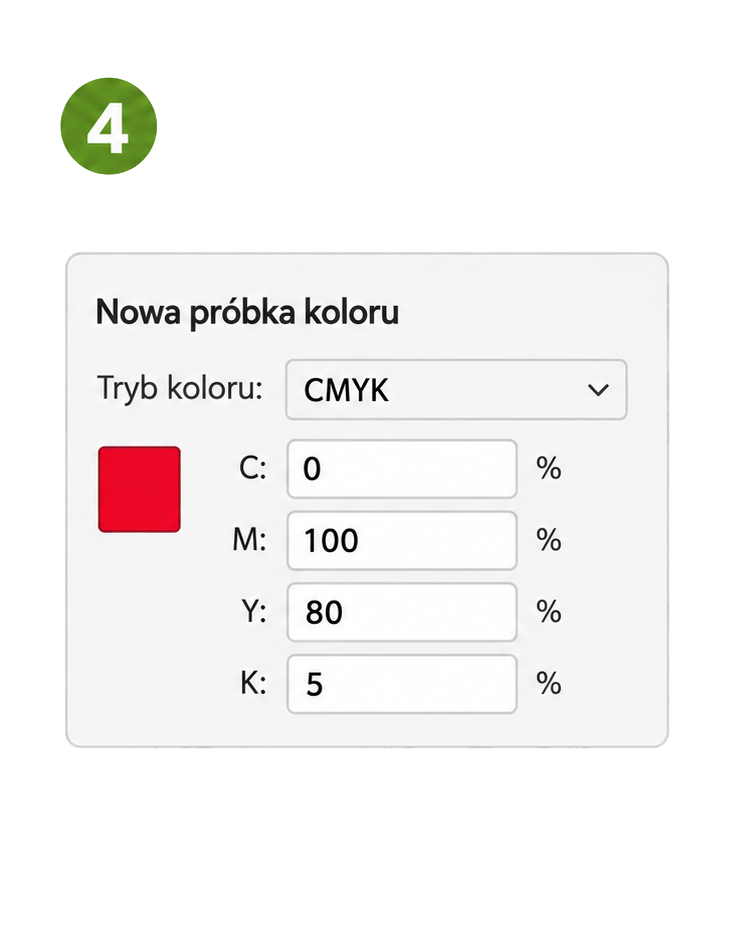
UWAGA. Te wartości nie określają farby, która zostanie użyta w druku. Służą przede wszystkim do podglądu na ekranie i pomagają odróżnić kolor dodatkowy od pozostałych barw w projekcie. Nie muszą więc dokładnie odpowiadać rzeczywistemu kolorowi Pantone.
O tym, że dana próbka ma być traktowana jako kolor dodatkowy, decyduje jej typ Dodatkowy (Spot), a nie wpisane wartości CMYK. Dzięki temu kolor może zostać zachowany jako osobna separacja i w drukarni przypisany do właściwej farby, np. Pantone 186 C.
To ważne rozróżnienie: wartości CMYK odpowiadają za ekranową reprezentację próbki, natomiast jej nazwa i typ Spot przekazują informację produkcyjną potrzebną do przygotowania druku.
Krok 5. Zastosuj próbkę do odpowiednich elementów projektu
Po utworzeniu próbki przypisz ją do wszystkich elementów, które mają zostać wydrukowane danym kolorem dodatkowym. Może to być np. logo, fragment ilustracji, tekst, linia lub tło.
Jeśli dany kolor ma być drukowany jako jedna farba, wszystkie odpowiadające mu elementy powinny korzystać z tej samej próbki Spot. Nie należy tworzyć kilku osobnych próbek dla jednego koloru tylko dlatego, że występuje on w różnych miejscach projektu.
Przykład: jeśli logo ma być drukowane farbą Pantone 186 C, wszystkie jego elementy przeznaczone do tej farby powinny mieć przypisaną próbkę Pantone 186 C.
Na tym etapie dobrze też sprawdzić, czy kolor dodatkowy nie został przypadkowo przypisany do elementów, które miały pozostać w standardowym CMYK.
Jak sprawdzić, czy kolor został prawidłowo ustawiony jako dodatkowy?
Najprościej zacząć od panelu Próbki (Swatches). Przy prawidłowo utworzonej próbce koloru dodatkowego pojawia się charakterystyczne oznaczenie informujące, że nie jest to zwykły kolor procesowy CMYK.
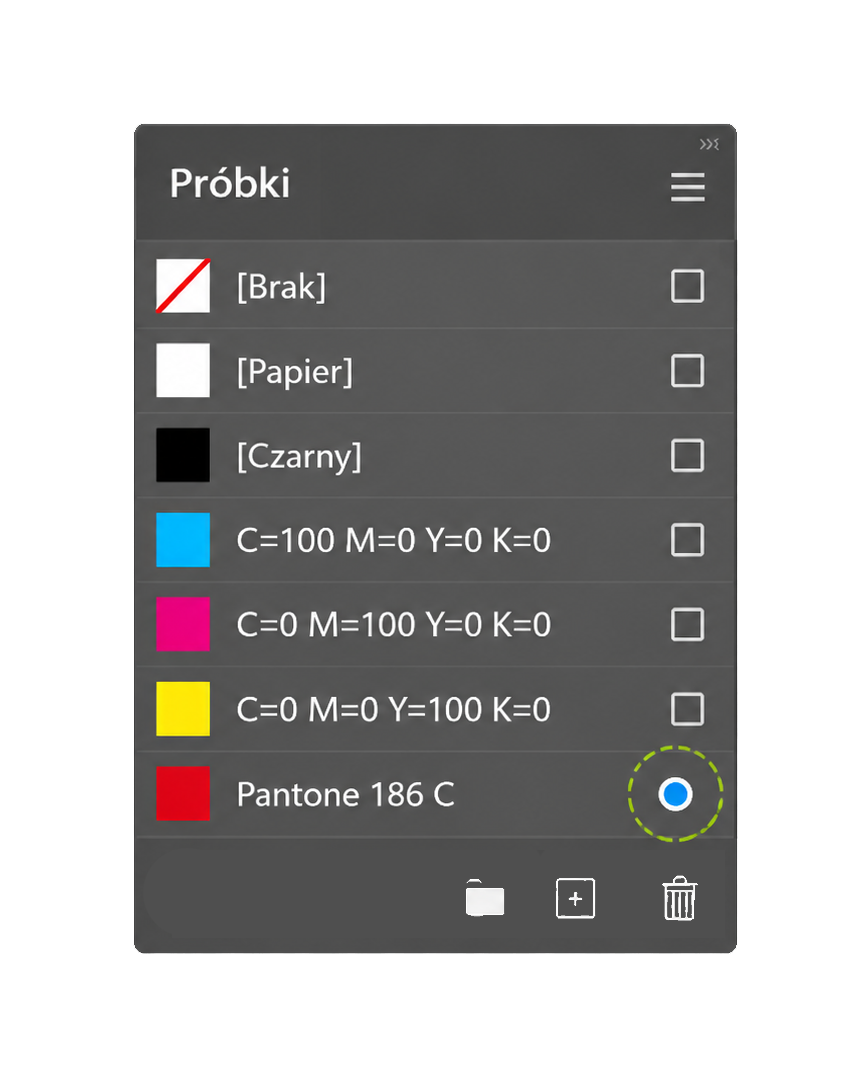
To jednak dopiero pierwszy etap kontroli. Przed przekazaniem pliku do drukarni dobrze sprawdzić również separacje kolorów.
W podglądzie separacji powinny być widoczne standardowe składowe:
- Cyan,
- Magenta,
- Yellow,
- Black,
oraz dodatkowo utworzony kolor, np. Pantone 186 C.
Jeśli Pantone pojawia się jako osobna pozycja, oznacza to, że został zachowany jako oddzielna separacja, a nie rozłożony na wartości CMYK.
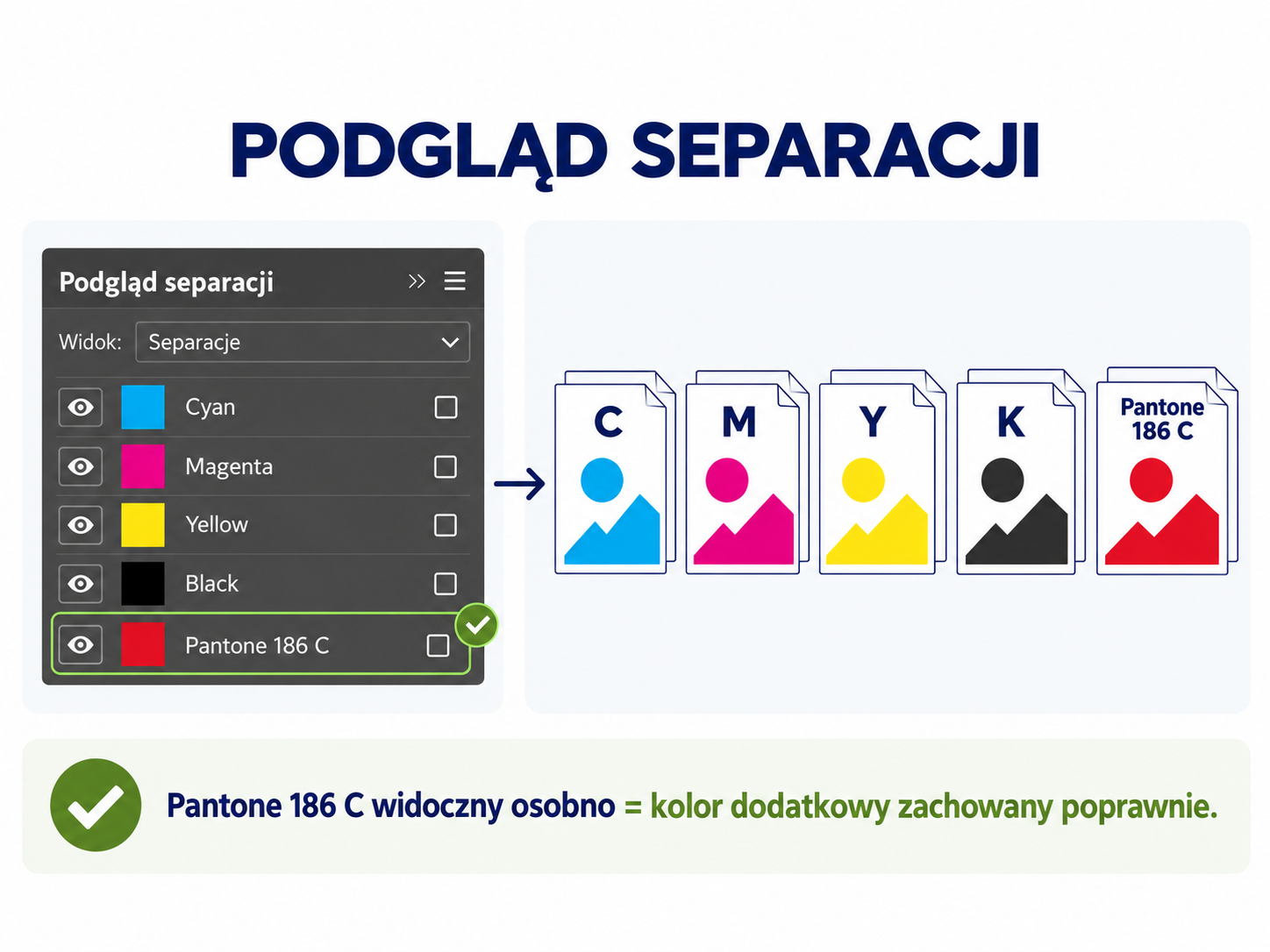
Dobrą praktyką jest także chwilowe wyłączanie poszczególnych separacji i sprawdzanie, które elementy projektu pozostają widoczne. Pozwala to szybko wychwycić sytuację, w której kolor dodatkowy został przypadkowo przypisany do niewłaściwego obiektu albo któregoś elementu zabrakło na separacji.
Najważniejsza zasada jest prosta: kolor dodatkowy powinien być widoczny jako osobna separacja obok CMYK. Jeśli nie występuje oddzielnie, plik wymaga ponownego sprawdzenia ustawień.
Jak wyeksportować PDF z kolorem dodatkowym?
Po zakończeniu pracy nad projektem trzeba zadbać o to, aby kolor dodatkowy został zachowany również w pliku PDF. Samo poprawne utworzenie próbki w InDesignie nie wystarczy, jeśli podczas eksportu zostanie ona zamieniona na CMYK.
Najbezpieczniej eksportować plik jako PDF przeznaczony do druku, bez konwersji kolorów dodatkowych na procesowe. Kolor ustawiony jako Dodatkowy (Spot) powinien pozostać w gotowym pliku jako osobna separacja.
Po eksporcie trzeba sprawdzić, czy w PDF oprócz standardowych składowych:
- Cyan,
- Magenta,
- Yellow,
- Black
widoczny jest również dodatkowy kolor, np. Pantone 186 C.
Jeżeli pojawia się jako osobna pozycja, oznacza to, że separacja została zachowana prawidłowo. Jeśli koloru dodatkowego nie ma, a jego elementy zostały rozłożone na CMYK, ustawienia eksportu lub samą próbkę trzeba ponownie sprawdzić.
Przed wysłaniem pliku do drukarni najlepiej więc wykonać krótką kontrolę końcową: czy nazwa koloru jest poprawna, czy próbka nadal ma typ Spot i czy w PDF występuje jako osobna separacja.
Brak biblioteki Pantone w InDesignie nie blokuje przygotowania poprawnego pliku do druku. Najważniejsze jest właściwe utworzenie próbki typu Spot, jednoznaczne jej nazwanie, zastosowanie do odpowiednich elementów oraz sprawdzenie, czy po eksporcie do PDF pozostaje osobną separacją.
Jeśli projekt ma wykorzystywać Pantone, lakier wybiórczy, biały poddruk lub inną separację dodatkową, najlepiej ustalić sposób przygotowania pliku z drukarnią jeszcze przed przekazaniem go do produkcji. W naszej Drukarni offsetowej Efekt możemy sprawdzić plik i wskazać elementy wymagające korekty.